> For the complete documentation index, see [llms.txt](https://help.taag.co/llms.txt). Markdown versions of documentation pages are available by appending `.md` to page URLs; this page is available as [Markdown](https://help.taag.co/bei-mytaag-web-registrieren.md).

# Bei MyTaag Web Registrieren

Navigiere zur Login Seite (<https://web.taag.co/auth/signin>).

Klicke auf "Registrieren" unten rechts.

<figure><img src="/files/KgFlj9K1p6iL8Cx5bKLV" alt=""><figcaption></figcaption></figure>

Klicke auf das Name Feld und fülle das Feld aus.

<figure><img src="/files/izmNpnRhmdxaqYElQQKt" alt=""><figcaption></figcaption></figure>

Klicke auf das E-Mail Feld und fülle das Feld aus.<br>

<figure><img src="/files/EvcY0btShGDAGTXQOjxK" alt=""><figcaption></figcaption></figure>

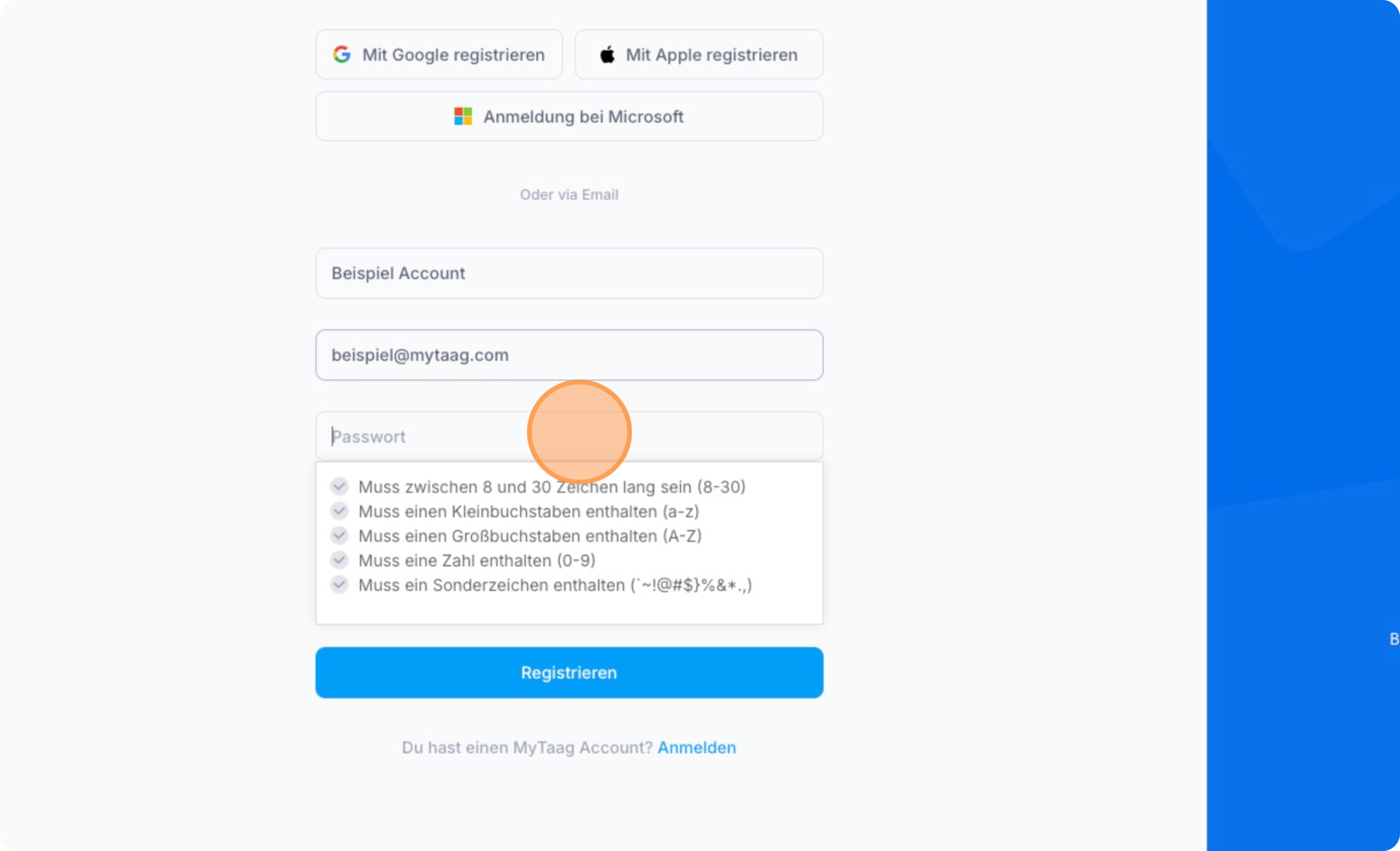
Klicke auf das Passwort Feld und gib ein sicheres Passwort ein. Die Bedingungen dafür sind darunter nochmal aufgelistet.

<figure><img src="/files/QK13mk6lG8n7i7qSDOgl" alt=""><figcaption></figcaption></figure>

Gib das Passwort erneut ein um es zu bestätigen.

<figure><img src="/files/7MQNdF2CmuyUGuv9KXQu" alt=""><figcaption></figcaption></figure>

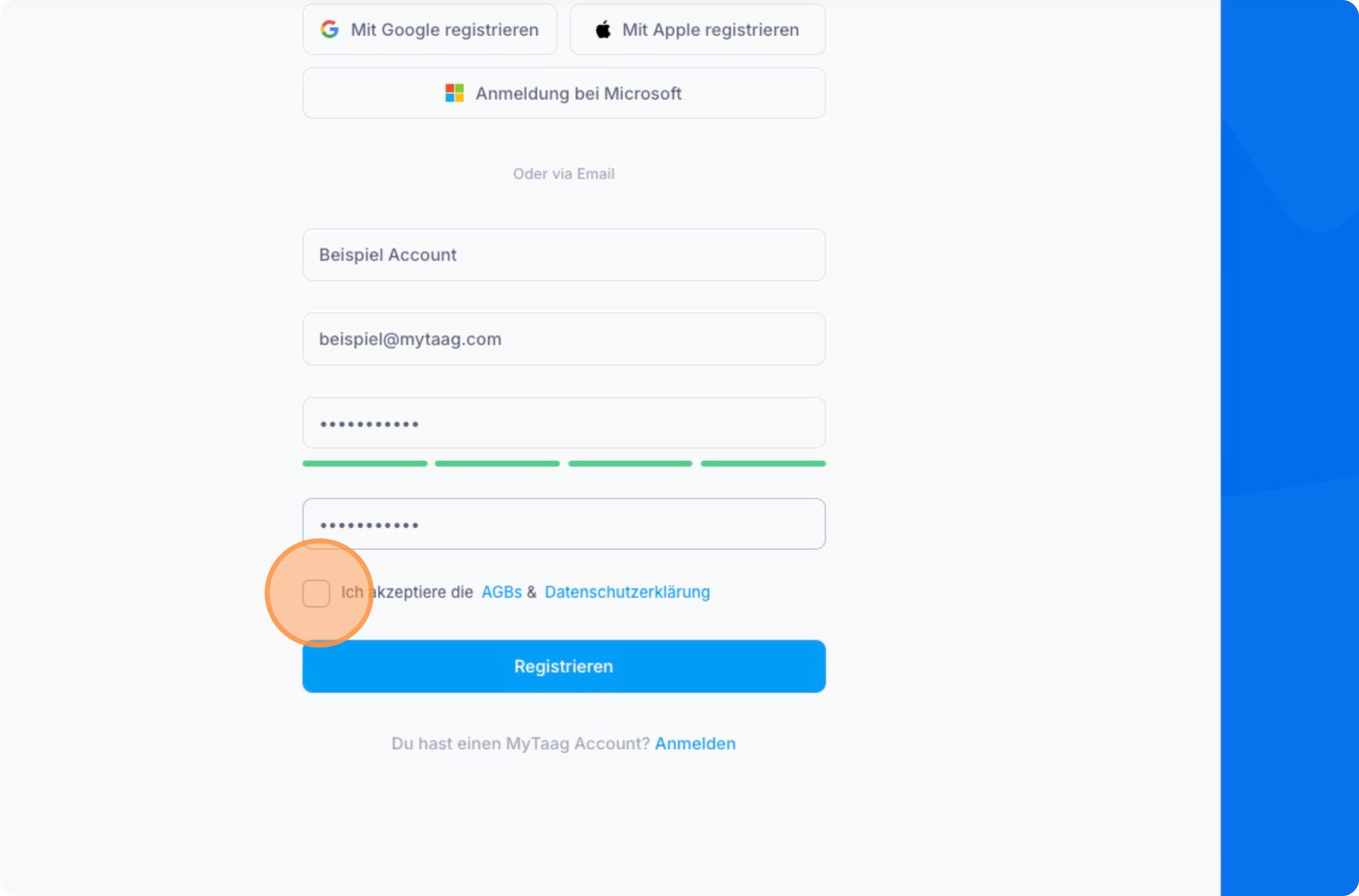
Akzeptiere die AGBs & Datenschutzerklärung.

<figure><img src="/files/aOQIWvoMUQcLthR70nup" alt=""><figcaption></figcaption></figure>

Falls du die Fehlermeldung "Passwort ungültig" bekommen solltest, dann heißt das oft, dass dein Passwort nicht stark genug ist.

Um die Registrierung abzuschließen, drücke nun auf "Registrieren".

<figure><img src="/files/kiR5VjzRl7pyL9wpf1fv" alt=""><figcaption></figcaption></figure>

Nun wirst du zum Onboarding weitergeleitet. Hier wird dein erstes Taag Profil erstellt. Wähle einen passenden Namen für dein Profil.

<figure><img src="/files/cEG8VhBGZslZfNUA8oAu" alt=""><figcaption></figcaption></figure>

Trage hier optional deine Jobbeschreibung ein.

<figure><img src="/files/smYT24haOt168SryXdej" alt=""><figcaption></figcaption></figure>

Trage hier optional das Unternehmen ein für das du arbeitest.

<figure><img src="/files/9iePDnHSnEHVpnqdx2B9" alt=""><figcaption></figcaption></figure>

Um das Onboarding abzuschließen, klicke auf "Weiter"

<figure><img src="/files/tOR6dq35QuuEV1NEbjt9" alt=""><figcaption></figcaption></figure>

Hier kannst du nun dein Profil bearbeiten. Für weitere Guides, klicke [hier](https://scribehow.com/page/Profil_bearbeiten__DCqxcttUR0yTBH-FoGLO0Q?referrer=documents)

<figure><img src="/files/L3Y5f8QgvX6Xf5mYHPa1" alt=""><figcaption></figcaption></figure>