> For the complete documentation index, see [llms.txt](https://help.taag.co/llms.txt). Markdown versions of documentation pages are available by appending `.md` to page URLs; this page is available as [Markdown](https://help.taag.co/profile/e-mail-signatur-erstellen-und-exportieren.md).

# E-Mail Signatur erstellen und exportieren

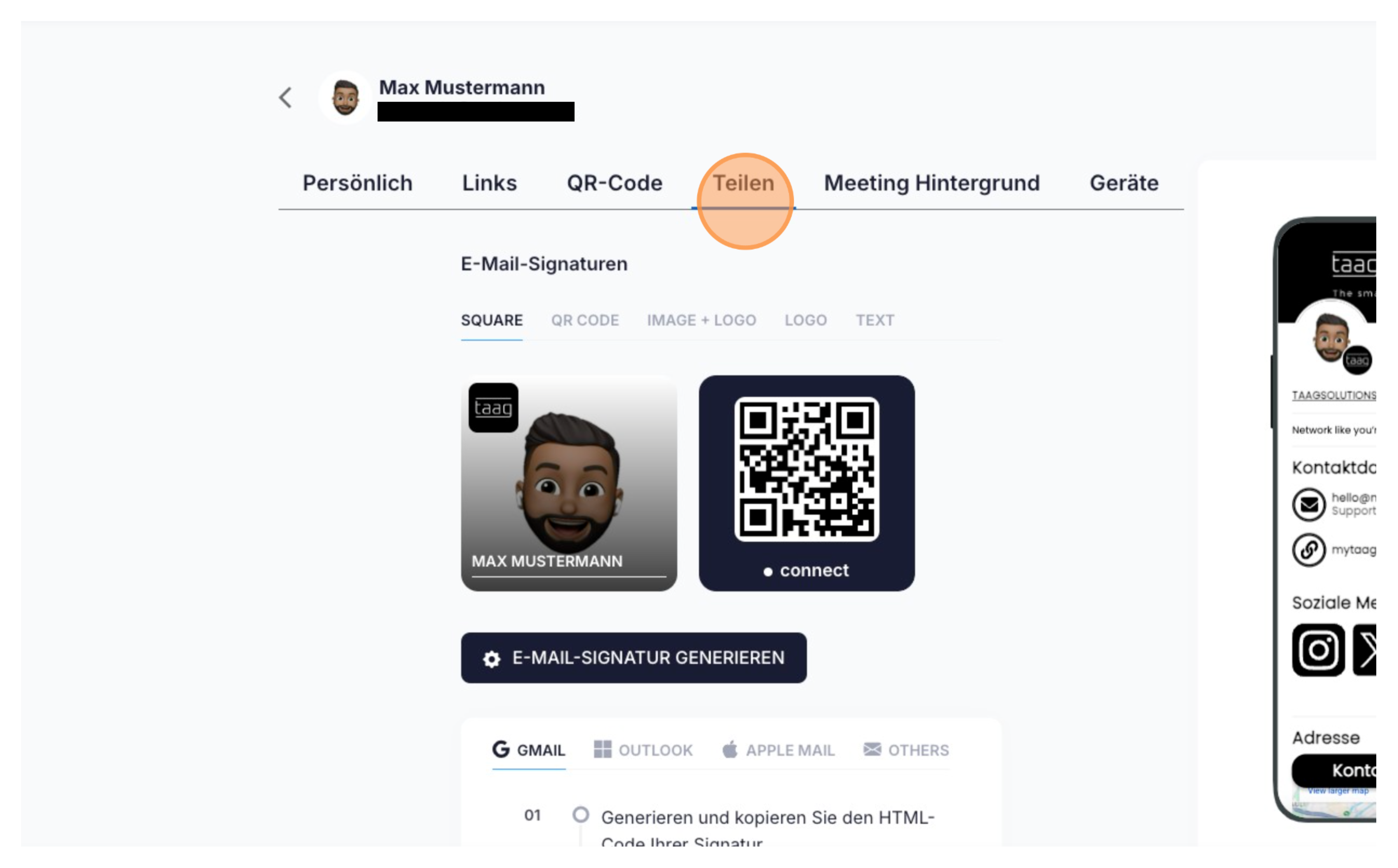
Navigiere zum "Teilen" Tab in den Profil Einstellungen.

<figure><img src="/files/6r7Jz6sPCn9fGw3iL0Ks" alt=""><figcaption></figcaption></figure>

Hier kannst du dich für einen Stil für deine E-Mail Signatur entscheiden. Standardgemäß ist der quadratische Stil ausgewählt.

<figure><img src="/files/ykjJdM7IBSZdJswE3wcK" alt=""><figcaption></figcaption></figure>

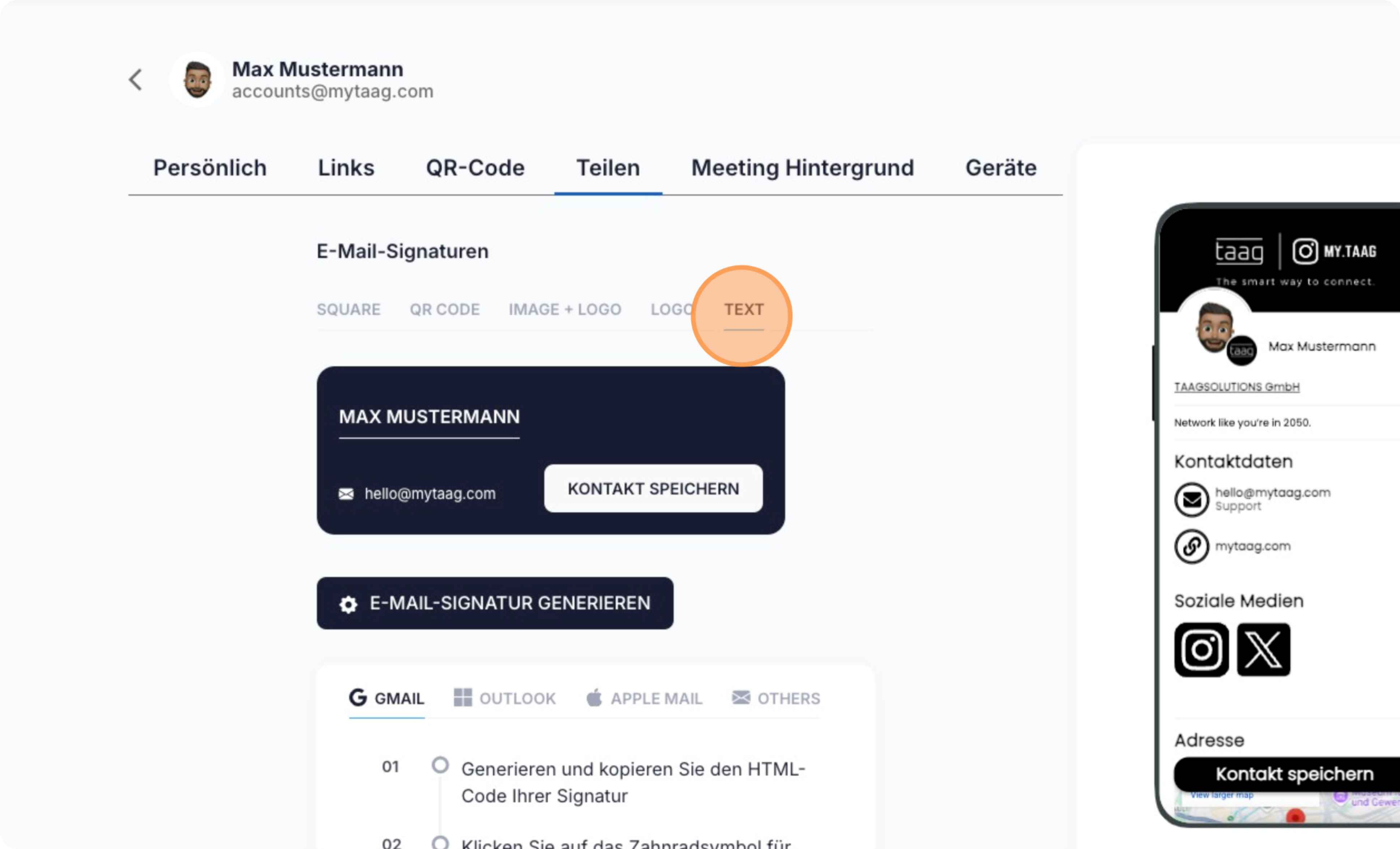
Für unser Beispiel haben wir uns für den "Text" Stil entschieden.

<figure><img src="/files/NiyxbIPbZGhFa1GFrliZ" alt=""><figcaption></figcaption></figure>

Nun klick auf die Schaltfläche "E-Mail Signatur generieren". Diese generiert im Hintergrund schonmal das Bild für die E-Mail Signatur.

<figure><img src="/files/disVJObMgd8fVgMFCObC" alt=""><figcaption></figcaption></figure>

Nun kannst du dich entscheiden ob du die E-Mail Signatur entweder für die E-Mail Programme optimiert exportieren möchtest oder als Text exportieren möchtest.

<figure><img src="/files/pKPWSN7ApE5bApBm0f7G" alt=""><figcaption></figcaption></figure>

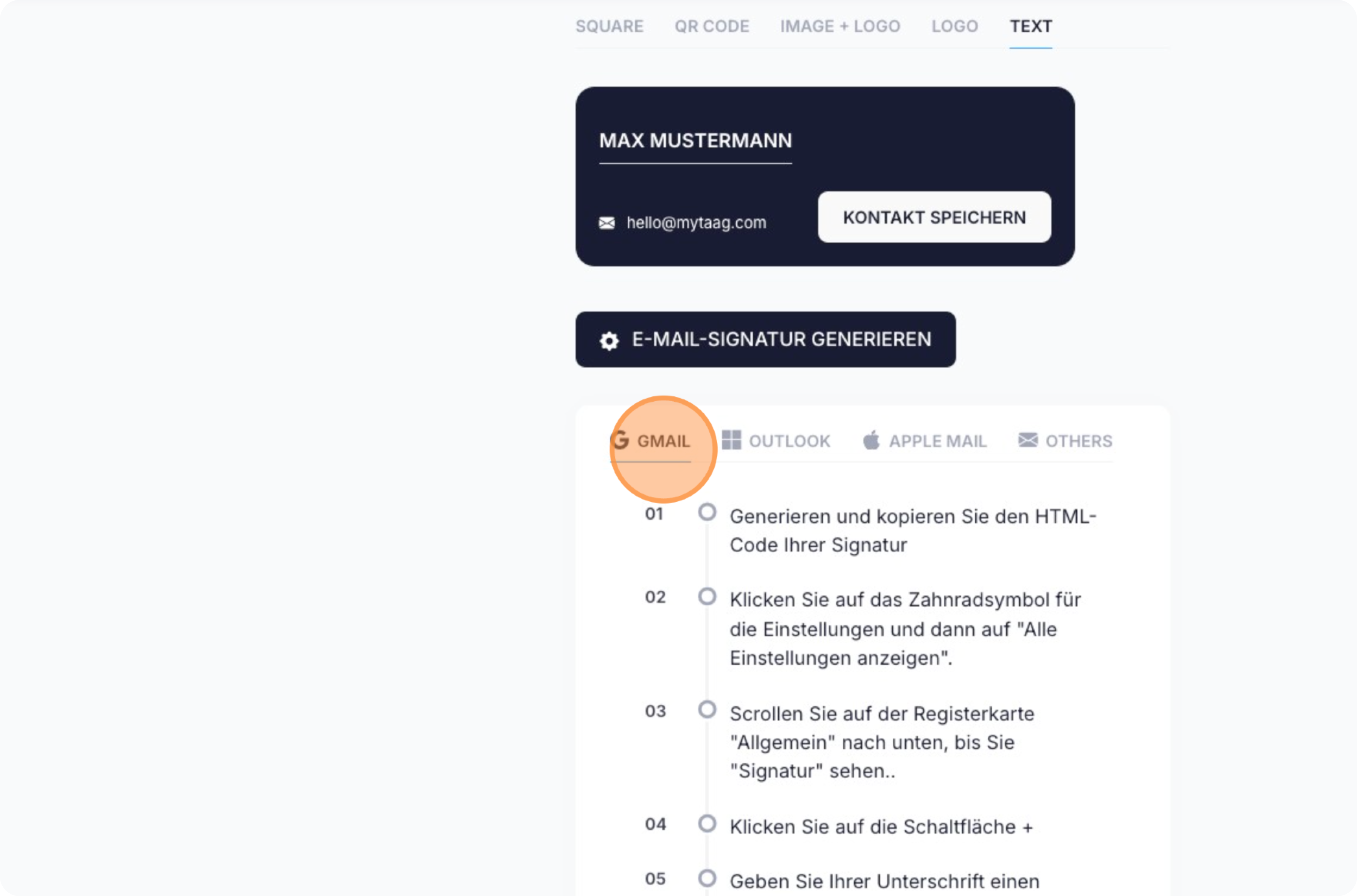
Hier unten kannst du dir nochmal die Anleitungen, zum exportieren und einfügen der Signaturen, für die jeweiligen E-Mail Programme ansehen.
<figure><img src="/files/xHwBrvy4l4eokzrtSeyt" alt=""><figcaption></figcaption></figure>